
私は普段、仕事でChatGPTやClaudeをよく使っています。企画書のたたき台を作ったり、リサーチをしたり。そうした作業で意外と手間に感じるのが、AIにお願いしたいことを文字にする時間です。
PR:本記事にはアフィリエイトリンクを含みます。リンクを経由したお申し込みにより、当サイトに紹介料が発生する場合があります。使用感は筆者自身のものです。料金・機能は2026年11月19日確認時点の情報です。
短い質問なら気になりませんが、細かい条件まで伝えようとすると、指示文はどうしても長くなります。「これを全部タイピングで打つのか‥」と感じることもあります。
そこで使い始めたのが、AI音声入力アプリのAqua Voice(アクアボイス)です。この記事では、料金や基本の使い方を整理しながら、使い始めて1日目に感じた良かった点と気になる点を紹介します。

この記事でわかること
- Aqua Voiceでできることと、基本の使い方
- 無料枠・有料プランの違いと料金
- 実際に使って感じた便利さと、契約前に考えたいこと
VIIDEOX紹介リンク特典
紹介リンクから新規登録すると
初月の支払いが$10オフ
紹介リンクから新規登録した方への有料プラン特典です。お支払い前に割引の適用をご確認ください。
※アフィリエイトリンクを含みます。
Aqua Voiceとは?普段の入力欄で使えるAI音声入力アプリ
Aqua Voiceは、話した内容を文字にして、カーソルのある入力欄へ文字を入れてくれるアプリです。ChatGPTやClaudeへの指示はもちろん、メールやチャットなどの文章入力にももちろん使えます。
句読点なども整えてくれるので、話した内容を文章として使いやすいのが特徴です。Mac・Windows・iPhone・Androidに対応し、日本語でも利用できます。
標準の音声入力と比べて、何が違う?
私が気になっていたのは、単に文字になるかどうかよりも、入力した後にどれくらい直す必要があるかです。速く入力できても、言い直しや誤変換を直す時間が長いと、結局面倒に感じてしまいます。
Aqua Voiceを使ってみて良かったのは、言いよどみを整理しつつ、伝えたい内容を文章にしてくれるところでした。この使用感については、後半で詳しく紹介します。
なお、標準の音声入力にも句読点の補完などの機能があり、使う端末やOSによって違います。まずは普段の音声入力と比べて、自分の話し方で修正の手間が減るかを見てみるのが良いと思います。
Aqua Voiceの料金は?無料枠と有料プランの違い
Aqua Voiceは最初の2,000語まで無料で試せます。クレジットカードの登録は不要です。毎月2,000語ずつ使える無料枠ではなく、使い勝手を確かめるためのお試し枠と考えると分かりやすいです。
継続して音声入力を使う場合は、Proが月払いで$12、年払いで$120です。年払いの「月$10」は月額換算の金額になります。
| プラン | 月払い | 年払い | 使える量 | 主な内容 |
|---|---|---|---|---|
| Free | $0 | $0 | 最初の2,000語 | Avalon 1.5、Deep Context(デスクトップ版)、会議メモ(Notetaker)最初の3回 |
| Pro | $12/月(約1,860円) | 月額換算$10($120/年)(約18,600円) | 無制限 | Freeの内容+カスタム指示、個人辞書、会議メモ月3回 |
| Max | $24/月(約3,720円) | 月額換算$19($228/年)(約35,340円) | 無制限 | Proの内容+Realtime Mode、音声コマンド、会議メモ無制限、新機能の先行利用 |
| Business | $24/人・月 | 月額換算$19/人($228/人・年) | 無制限 | Maxの内容+チーム請求、シングルサインオン、共有辞書など(2人から) |
料金・プラン内容は2026年11月19日確認。円換算は1ドル=155円と仮定した目安で、現在の為替レートを示すものではありません。実際の請求額は為替や決済条件で変わります。公式の料金ページ
まずはFreeで試して、使い続けたいと思ったらProを検討
私なら、まずはFreeプランを普段使っているAIやメールの入力欄で試します。自分の声をどれくらい拾ってくれるか、よく使う言葉が正しく入るか。このあたりは、実際に使ってみるのが一番分かりやすいです。
- 音声入力を日常的に使いたいならPro:入力語数が無制限になり、個人辞書やカスタム指示も使えます。
- リアルタイム表示や会議メモを重視するならMax:話している途中に文字を確認できるRealtime Modeや、会議メモの無制限利用が加わります。
- チームで管理したいならBusiness:請求の一括管理、共有辞書、シングルサインオンなどに対応します。2人から利用できます。
学生向けには、学校のメールアドレスで認証するとPro・Maxが70%オフになる学割もあります。対象のメールアドレスや条件は公式料金ページで確認できます。
Aqua Voiceの基本的な使い方
基本の流れは、入力したい場所を選び、Aqua Voiceを起動して話し、入力された文章を確認するだけです。ここでは、パソコンで使うときの流れをまとめます。
- Aqua Voice公式サイトからアプリを入れ、アカウントにログインする。
- 初回の案内に沿って、マイクなどの必要な権限を設定する。
- ChatGPTやメールなど、文字を入れたい入力欄をクリックする。
- 設定した起動キーを押して話す。
- 入力された内容を確認し、必要なところを直してから送信する。
端末ごとの設定方法:公式ユーザーガイド
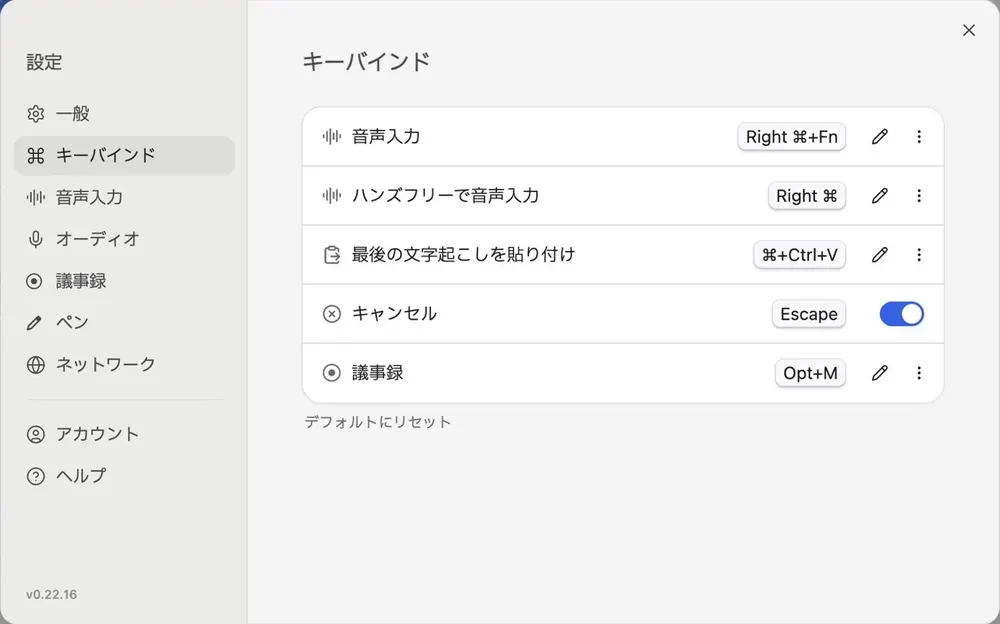
起動キーは設定の「キーバインド」から変更できます。編集ソフトなどでよく使うショートカットと重なる場合は、自分の作業に合うキーへ変えておくと使いやすいと思います。
iPhoneではAqua Voiceをキーボードとして追加して使います。パソコンと操作方法は違いますが、普段の入力欄で話して文字にするという使い方は共通です。
実際に使って感じたこと|AIへの長い指示が楽になった
ここからは、使い始めて3日目の感想です。長期間使ったレビューではありませんが、最初の印象はかなり良かったです。特に、言いたいことが自然な文章として入る点は便利だと感じました。
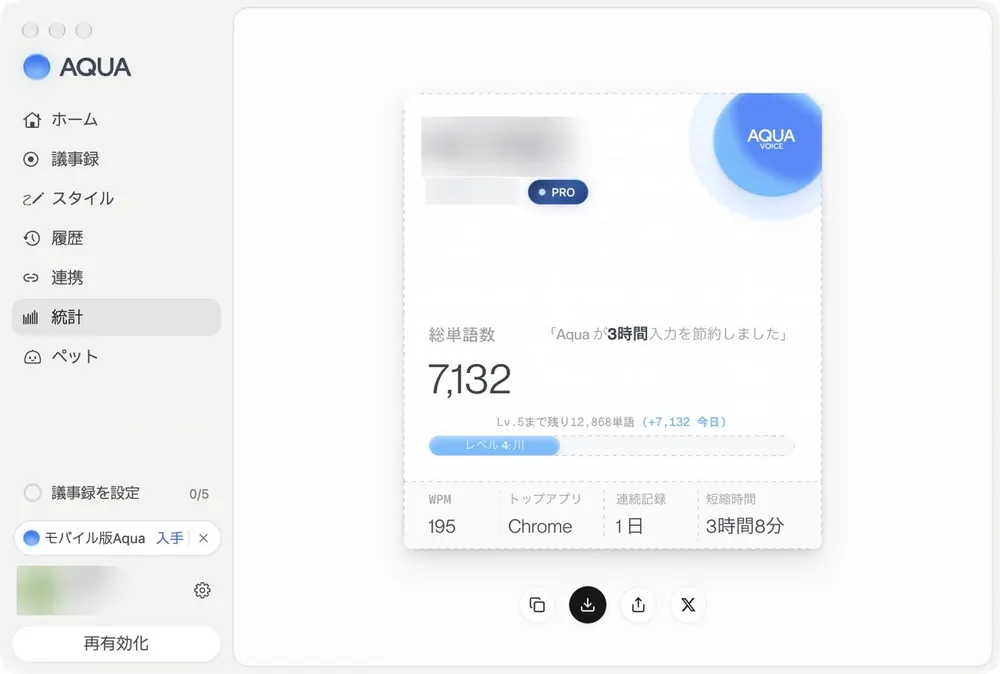
この日の統計画面には、入力した単語数が7,132語、節約できた時間が3時間と表示されていました。
「3時間」はアプリが算出した推定値で、私が作業時間を測って確認した数字ではありません。公式にも、入力状況とタイピング時間の比較をもとにした推定値と説明されています。統計表示について
言いよどみを整えてくれるので、後から直す手間が少ない
これまでChatGPTの音声入力や、ほかの音声入力サービスも使ってきました。その中でもAqua Voiceは、伝えたいことがかなり正確に文字になる印象でした。
「あー」「えー」といった言いよどみも整理されるので、話した言葉がそのまま長く並ぶ感じになりにくいです。私が使った範囲では、後から直す箇所が少なく、音声入力の面倒さを感じにくかったです。
背景や細かい条件まで、AIに伝えやすい
AIに質問するときは、知りたいことだけでなく、「今どういう状況なのか」「どのくらい詳しく説明してほしいか」まで伝えると、文章が長くなりがちです。
こうした内容を全部キーボードで打つのは、少し手間です。話して入力できると、条件まで伝える負担が小さくなります。
例えば、会社員の方がExcelの操作方法を調べる場面なら、こんな使い方も考えられます。
(一般的な活用例)Excelで部署ごとの売上を合計する方法を教えて。A列に部署名、B列に売上金額が入っている。関数には詳しくないので、初心者にもわかるように、操作の手順から説明してほしい。
こんなふうに、使っているツールや自分の理解度まで、話しながら伝えられます。短い質問だけでなく、状況を説明したいときにも音声入力は便利だと思います。
iPhoneとMacBookの両方で使えるのも便利
私の場合は、iPhoneとMacBookの両方で使っています。同じアカウントで利用できるので、パソコンだけに限らず音声入力を使えるのは便利です。
iPhoneではキーボードを切り替えて使います。スマホで長い文章を入力する場面でも、話して入れられるのは助かります。
使い慣れたら確認したい設定と機能
ここまでが、音声入力を使って感じたことです。ここからは、普段の入力を使いやすくする設定と、関連する機能を紹介します。
よく使う言葉は辞書へ。文体はカスタム指示で調整できる
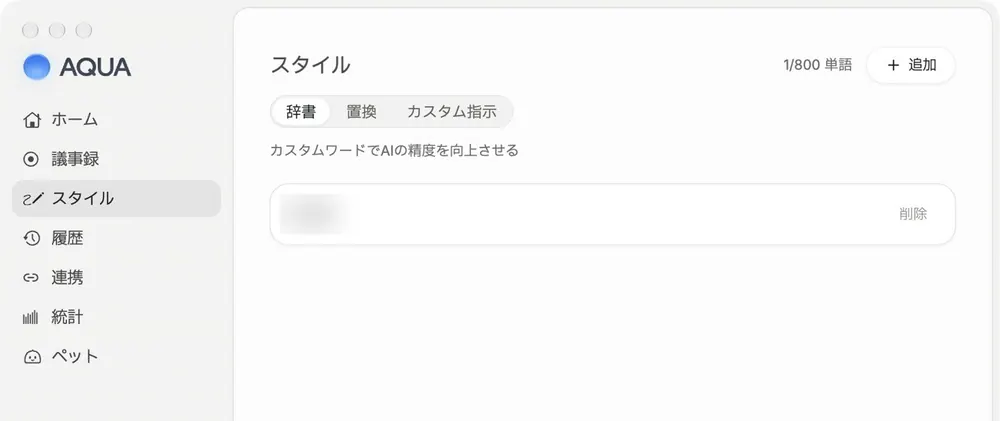
Pro以上では、固有名詞や専門用語を登録する個人辞書と、文体・書式の希望を伝えるカスタム指示が使えます。映像制作なら機材名やサービス名など、よく使うのに変換を間違えやすい言葉を登録しておく使い方が考えられます。
Deep Contextは、画面にある言葉を認識の手がかりにする機能
Deep Contextという、音声入力を始めるときの画面を参照し、人名やサービス名などの認識を助ける機能があります。Mac・Windows版で利用でき、Freeにも含まれています。iPhone・Android版にはありません。
画面を参照する機能なので、常に必要とは限りません。設定からオン・オフを選べます。
会議メモのNotetakerもある。ただ、こちらはまだ未使用
Aqua Voiceには、会議の文字起こしやメモを作るNotetakerもあります。Freeは最初の3回、Proは月3回、Max・Businessは無制限です。
私はまだ試していないので、会議でどれくらい使いやすいかは、現時点では分かりません。打ち合わせが多い方なら、音声入力とあわせて検討する理由にはなりそうです。
仕事で使うなら、プライバシーモードの設定も確認
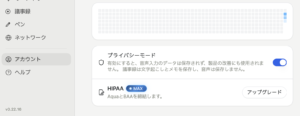
公式ガイドによると、プライバシーモードをオンにすると、口述入力の音声と文字起こしは、フィードバックに添付して送る場合などを除いてAqua Voiceのサーバーに保存されません。一方、Notetakerの会議メモや文字起こしは、後から読んだり検索したりするために保存されます。
音声入力と会議メモでは扱いが違うので、仕事の情報を入れる前に、使う機能の設定を見ておきたいところです。
使って気になった点と、契約前に考えたいこと
便利でも、サブスクが一つ増えるのは悩むところ
私自身、いちばん気になったのは費用です。スマホなどに搭載の無料で使える音声入力もありますし、仕事用のツールが増えると、毎月の支払いも少しずつ増えていきます。
それでも、使ってみた印象はかなり良かったです。有料なのには理由があります。記事を書いている時点では、仕事で使い続けるために年払いでの契約を考えています。まずは無料枠で、自分にとって費用を払うだけの違いがあるかを比べてみるのが良いと思います。
声を出せない場所では、キーボードの方が使いやすい
カフェや電車、周囲に人がいるオフィスでは、話して入力しづらいこともあります。仕事の内容を声に出してよいか、という点も気になります。
どこでも音声入力に置き換えるというより、声を出せる場所ではAqua Voice、それ以外はキーボードと使い分けるのが現実的だと思います。
どんな人に向いている?私ならここで判断する
一番相性が良さそうなのは、AIに長い指示を出したり、日常的に文章をたくさん入力したりする人です。映像制作でも、企画・構成を考える場面や、メールで仕事の説明をする場面は多いので、使う機会はあると思います。
- ChatGPTやClaudeに、背景や条件を含めた指示をよく出す
- 長い文章を考える作業が多い
- 長いメールやチャットを打つことが多い
- 声を出して作業できる環境がある
反対に、入力する量が少ない人や、標準の音声入力で十分だと感じている人なら、無理にサブスクを増やす必要はないと思います。自分が普段どれくらい文字を打っているかで、必要性は変わります。
紹介リンクからの新規登録で、初月$10オフ
この記事の紹介リンクから新規登録する方向けに、初月の支払いが$10オフになる特典が案内されています。通常料金にこの割引が適用される場合、Proの月払いは初月$2になる計算です。
| プラン(月払い) | 通常の初月 | 紹介リンク経由の初月 | 割引率 |
|---|---|---|---|
| Pro | $12(約1,860円) | $2(約310円) | 約83%オフ |
| Max | $24(約3,720円) | $14(約2,170円) | 約42%オフ |
新規ユーザー向けの特典です。上表は月払いの通常料金から$10を差し引いた計算例で、実際の支払額は申し込み画面で確認してください。年払いへの適用や他の割引との併用も、決済前の表示をご確認ください。特典の案内:Aqua Voice公式アフィリエイトプログラム
まず無料枠で試して、続けたければ有料プランへ
- VIIDEOX紹介リンクから公式サイトを開く。
- 新しくアカウントを作り、使う端末にアプリを入れる。
- 無料の2,000語で、自分の話し方や普段使う入力欄との相性を確かめる。
- 使い続けたい場合は、有料プランを選び、支払い画面で初月の割引を確認する。
VIIDEOX紹介リンク特典
紹介リンクから新規登録すると
初月の支払いが$10オフ
紹介リンクから新規登録した方への有料プラン特典です。お支払い前に割引の適用をご確認ください。
※アフィリエイトリンクを含みます。
よくある質問
Aqua Voiceは日本語でも使えますか?
はい、日本語の音声入力に対応しています。私も日本語で使っています。
ずっと無料で使えますか?
無料で試せるのは最初の2,000語までです。毎月リセットされる無料枠ではないため、日常的に使い続ける場合は有料プランを検討することになります。
ProとMaxは、どちらを選べばいいですか?
主に音声で文章を入力したいなら、まずProを候補にすると分かりやすいです。リアルタイムの文字表示や、月3回を超える会議メモの利用を重視するならMaxとの違いを確認してみてください。
iPhoneでもパソコンと同じように使えますか?
同じアカウントで利用できますが、操作方法や対応機能には違いがあります。iPhoneでは専用キーボードを使い、Deep ContextはMac・Windows版の機能らしいです。
まとめ|AIへの指示をよく入力するなら、一度試してみる価値はある
Aqua Voiceを使ってみて、個人的に良かったのは、AIに伝えたいことを話して入力できることと、その後に文章を直す手間が少なかったことです。
まだ使い始めた段階ですが、普段からAIとやり取りすることが多い私には、かなり相性の良いツールだと感じています。一方で、人によっては、声を出せる場所が限られる点は考えておきたいところです。
まずは無料の2,000語で、いつも入力している文章を話して入れてみる。そのうえで「これなら使い続けたい」と思えるかどうかで、契約を考えるのが良いと思います。
VIIDEOX紹介リンク特典
紹介リンクから新規登録すると
初月の支払いが$10オフ
紹介リンクから新規登録した方への有料プラン特典です。お支払い前に割引の適用をご確認ください。
※アフィリエイトリンクを含みます。
参考:Aqua Voice公式サイト、料金ページ、ユーザーガイド(2026年11月19日確認)