
音楽素材を探すために使っていたArtlistが、気づけば動画も画像もナレーションも、さらに音楽そのものまで生成できるAIの総合サービスになっていました。
Artlist AIの魅力は、複数の生成AIモデルを一つのサービスで使い分けられることです。動画だけ、音声だけという使い方もできますが、映像と音を組み合わせて制作する人ほど、このまとまりの便利さを感じやすいと思います。
仕事の制作では、生成した映像や音声、音楽を選び、編集しながら完成作品に仕上げていきます。日本語音声のイントネーションや動画の動き、生成にかかるクレジットなども、実際に使ううえで確認したいポイントです。
この記事では、実際に利用している動画生成・AIナレーション・AI音楽の感想を中心に、Artlist AIでできることと、映像制作者として感じるメリット・注意点を紹介します。画像生成はまだ十分に使い込んでいないため、機能の説明と活用の考え方を分けてお伝えします。
この記事でわかること
- Artlist AIとは何か、動画・画像・音声・音楽でできること
- 実際に使った感想と、仕事の映像・ナレーション・BGM制作への活用方法
- AI生成素材の商用利用・所有権・データの扱いと、プラン選びのポイント
期間限定|VIIDEOX紹介リンク特典
Artlistの公式サイトで詳しく確認
年間プランの契約で
2か月分を無料追加
この紹介リンクからの年間プラン契約が対象です。
特典の適用条件は公式ページをご確認ください。
※アフィリエイトリンクを含みます。
PR:筆者はArtlistのアンバサダーとしてMax Proプランの提供を受けています。本記事にはアフィリエイトリンクを含みます。リンクを経由したお申し込みにより、当サイトに紹介料が発生する場合があります。使用感は筆者自身のもので、料金・機能は2026年11月10日、商用利用・権利・データの扱いは2026年11月15日確認時点の情報です。
Artlist AIとは|映像と音をまとめて作れる生成AIサービス
Artlistは、ロイヤリティフリーの音楽や効果音などを提供してきたサービスです。私も、映像に合う楽曲を探せることに加え、制作物の用途に合った商用利用ライセンスを選べる点を評価して使ってきました。
ロイヤリティフリーは、何でも無料で使えるという意味ではありません。契約したプランやライセンスの範囲に従って使う仕組みです。この点は、従来の素材サービスとして利用する場合も押さえておきたいところです。
現在のArtlistは、素材カタログに加え、AIによる生成機能を展開しています。この記事で取り上げるのは、主に次の4種類です。[1]
| 機能 | できること | 仕事・コンテンツ制作での活用例 |
|---|---|---|
| AI動画生成 | テキストや画像などから動画を生成 | 広告・SNS動画・作品のメイン映像や、背景・差し込みカットの制作 |
| AI画像生成 | 指示に沿った画像の生成や編集 | 広告のメインビジュアル、サムネイル、動画生成の元画像などの制作 |
| AI音声生成 | 原稿からナレーションやセリフなどの音声を生成 | クライアント案件・広告・解説動画で使う本番ナレーションの制作 |
| AI音楽生成 | 指示した雰囲気などに沿って楽曲を生成 | 広告・企業映像・SNS動画など、完成作品に使用するBGMや楽曲の制作 |
利用できる機能は契約内容によって異なります。音楽素材の契約があるだけで、すべてのAI機能が使えるとは限りません。自分のプランに何が含まれるかは、アカウントと料金ページで確認する必要があります。
一つの画面で複数のAIモデルを選べるのが強み
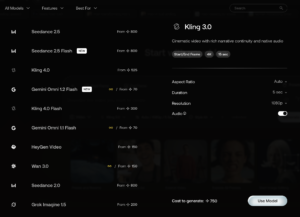
Artlist AIは、Artlist独自の一つのモデルだけを使うサービスではありません。公式サイトでは、Veo、Kling、Seedanceなどの動画系モデル、画像系のNano BananaやGPT Image、音声系のElevenLabsなどが案内されています。[1]
そうしたとき、同じサービス内で別のモデルを試せるのは助かります。複数のサービスを個別に契約する場合と比べて、請求や生成素材の管理をまとめやすい点も魅力です。
ただし、モデルの開発元が提供している機能を、Artlist内ですべて使えるとは限りません。同じモデル名でも、選べる設定や提供時期が異なる可能性があります。特定の機能が必須なら、Artlistの生成画面にその機能があるかを確認してから契約した方が確実だと思います。
私は、モデル名だけで優劣を決めるより、必要な尺・画質・構図で使えるかを先に見る方が、実務では選びやすいと思っています。
AI動画生成の使用感|モデルごとの違いを選べる面白さがある
私はArtlistで実際にAI映像を生成しています。仕事でも利用しています。使っていて面白いのは、モデルによって作れる動画の条件がかなり違うことです。解像度、秒数、縦横比、音声付きで生成できるかなど、選択肢は一律ではありません。
AIで生成した映像を作品の中心に据えて、広告やSNS動画などのコンテンツを制作する使い方もできます。複数の生成カットをつなぎ、ナレーションやBGM、テロップを加えて一つの作品に仕上げる方法です。背景や差し込みカットも、活用例の一部です。
たとえば、横長の広告映像と縦型のSNS動画では、最初に選ぶ縦横比や必要な尺が変わります。音声を別途編集する予定なら、生成時に音声を付けるかも決めておくと、制作の流れを組み立てやすいかもしれません。
生成前に確認したい4つの設定
| 確認項目 | 確認する理由 |
|---|---|
| アスペクト比 | 横長・縦型など、完成動画の用途に合わせるため |
| 生成する尺 | 必要な長さを満たし、不要な生成を減らすため |
| 解像度 | 編集時の拡大や最終的な書き出しに対応するため |
| 音声の有無 | BGMやナレーションを後から加える工程と合わせるため |
ここで大事なのは、選べる設定を毎回確かめることです。あるモデルでは可能だった設定が、別のモデルでも選べるとは限りません。
私なら、画面内の人物や背景を先にある程度決めたい場合は、元画像を用意する方法を検討します。一方、まだイメージを探っている段階なら、テキストから複数の方向性を試す方法もあります。
完成作品に向けて、動きとカットのつながりを整える
AI動画は、最初の印象がよくても、カット全体を通して確認する必要があります。手や顔の形、背景の変化、意図しないカメラの動きなど、実際に編集へ入れると気になる部分が見つかることも考えられます。
私が制作目線で重視したいのは、単体の見栄えに加えて、前後のカットにつながるかです。生成映像をメインにした作品でも、人物や背景の一貫性、カメラの動き、全体のテンポをそろえることで、伝えたい内容が見えやすくなります。
実在する施設や商品を紹介する場合は、その形や仕様を正しく表現できているかも確認します。作品全体をAI映像で構成するか、撮影した映像と組み合わせるかは、企画と必要な正確さに合わせて選べます。
AIナレーションは日本語にも対応|自然さはかなり高い
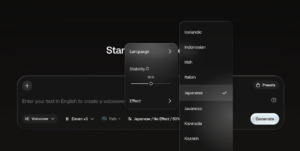
ArtlistのAIナレーションは、日本語でも利用できます。私も実際に試しましたが、声の質感はかなりよく、話し方にも人が読んでいるような抑揚を感じました。
AI音声は、クライアント案件や広告、企業の説明動画で使う本番ナレーションとして利用できます。公式にも、規約に従った広告・商用制作・クライアントワークでの利用が案内されています。
納品する音声として仕上げる際は、社名・人名・地名・数字の読み方や、映像とのタイミングを確認する必要があります。必要な部分を調整しながら、完成作品に合うナレーションへ仕上げていく使い方が良いかもしれません。
男性声・女性声はVoice Catalogから選べる
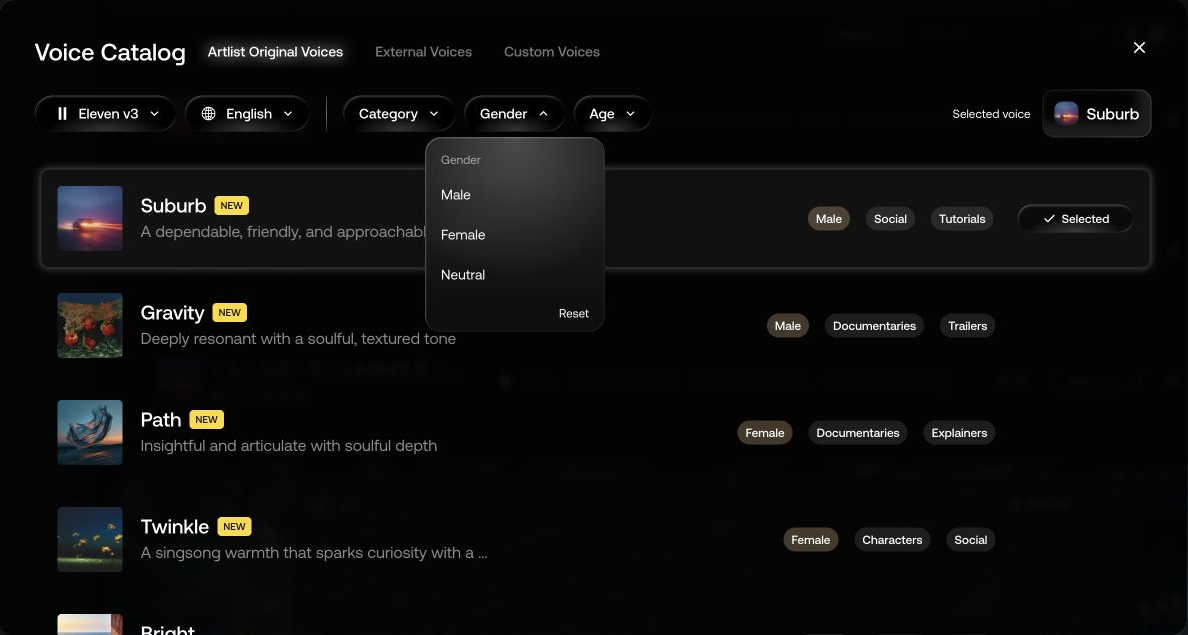
性別の選択は、声を選ぶVoice Catalogの中にGenderフィルターがありました。
手順は、Voiceoverを開き、選択中の声の名前などからVoice Catalogへ進み、Genderを開きます。Male、Female、Neutralから候補を絞り込めます。言語や年齢などのフィルターもあり、モデルに応じて選べる声が変わります。
これは、同じ声を男性声や女性声に変換する設定ではなく、使いたい声をカタログから探すための機能です。まず対応するモデルと言語を確認し、そのうえで声の候補を聞き比べると選びやすくなります。
短い原稿で声を決めてから全文を生成する
初めて使う声で長い原稿を一気に生成するより、特徴がわかる数文で確認する方法をおすすめします。落ち着いた説明、少し感情を込める部分、固有名詞を含む部分など、実際の原稿に近い文章を使うと判断しやすくなります。
読み方が気になる場合は、文章の区切りや表記を調整する方法もあります。ただし、修正すれば必ず自然になるわけではありません。声やモデルを変えた方が早い場合もあるはずです。
私は、AIナレーションがあることで音声を用意する選択肢が増えたと感じています。一方、細かな演技やディレクションが重要な作品では、人のナレーターに依頼する価値も引き続き大きいと考えています。
AI音楽も生成できる|実際に聴いて驚いた部分
Artlistでは、既存の楽曲を探してダウンロードするだけでなく、AIで音楽を生成することもできます。私も使ってみましたが、人が作った楽曲と言われても不思議に感じないようなものが出てきて、率直に驚きました。日本語にも対応していて、クオリティも高くてびっくりでした。
AI音楽は、広告や企業映像、SNS動画などに実際に使うBGMを作る方法の一つです。生成した楽曲を編集ソフトへ読み込み、映像の尺やナレーションに合わせて仕上げ、完成作品に使用できます。商用利用も、規約に従って認められています。
公式ヘルプでは、インストゥルメンタルに加え、自動生成した歌詞や自分で入力した歌詞を使う方法も案内されています。生成した楽曲はWAV形式で提供され、編集ソフトで加工できます。一方、確認時点では、楽器ごとなどに分かれたステムの提供は案内されていません。
既存の音楽素材とAI音楽は使い分けたい
Artlistの既存楽曲は便利ですが、人気のある曲は他の動画とかぶることもあります。これは私が以前から感じていた点です。
AI音楽は、作りたい映像に合わせて、欲しい雰囲気の楽曲を生成できるのが魅力です。たとえば、説明音声を邪魔しない落ち着いたBGMにしたいなら、楽器、テンポ、盛り上がり方などを具体的に伝えます。生成後は曲全体を聴き、映像との相性や不自然な箇所がないかを確認して採用します。
ただし、AI生成だから世界で唯一の曲になると保証されるわけではありません。既存曲との重複を気にする人にとって新しい選択肢にはなりますが、独占利用や第三者の権利まで自動的に保証する機能ではないことは理解しておきたいところです。
既存カタログから作品に合う曲を選ぶ方法と、作品に合わせてAIで楽曲を作る方法。どちらも完成作品の音楽を用意するための選択肢です。両方使えることで、制作の進め方が広がったと感じています。
期間限定|VIIDEOX紹介リンク特典
動画・音声・音楽を一つのサービスで
年間プランの契約で
2か月分を無料追加
この紹介リンクからの年間プラン契約が対象です。
特典の適用条件は公式ページをご確認ください。
※アフィリエイトリンクを含みます。
AI画像生成でできること|メインビジュアルやサムネイルの制作にも
画像生成については、私はまだ十分に使い込んでいません。そのため、特定のモデルの画質や再現性を実測したような評価はできません。
機能としては、Artlist内で画像を生成し、対応する画像編集機能や動画生成へつなげる使い方ができます。利用できるモデルや入力条件は、選択する機能によって異なります。
仕事での活用例としては、広告のメインビジュアル、動画のサムネイル、SNS投稿画像などがあります。生成した画像をデザインや編集に取り込み、公開・納品する制作物として仕上げる使い方です。絵コンテや撮影前のビジュアル検討にも活用できますよね。
たとえば、夕方のやわらかい光が入る室内を表現したい場合、光や構図を指定して画像を作り、文字やレイアウトを加えてビジュアルを完成させる方法があります。その画像を起点に、対応モデルで動画へ展開することもできます。
完成品として使う際は、必要な解像度、人物や商品の形状、文字の正確さなどを確認します。商品を忠実に見せる広告と、架空の世界観を描く作品では、必要な調整も変わります。用途に合う品質へ仕上げることが大切です。
使って感じるメリットと注意点
Artlist AIの一番のメリットは、映像制作で必要になる複数の素材を、一つのサービスで用意できることです。私のように音楽素材を使いながら、AI動画やナレーションも作る人には相性がよいと感じます。
一方で、便利だからこそ、用途を決めずに生成を繰り返してしまわないよう注意が必要です。多くのAI生成にはクレジットを使い、必要量はモデルや設定によって変わります。気に入らず採用しない結果も、生成処理をした分の消費がなくなるわけではありません。
月に数回しか使わない人と、複数案件で日常的に使う人では、必要な契約は違います。どれだけ生成したかに加え、実際に使えた素材がどれだけあったかを見ると、自分に合うか判断しやすくなります。
AI生成素材の商用利用・所有権と、解約後の扱い
Artlistの公式説明では、AI Suiteは広告・商用制作・クライアントワークにも対応すると案内されています。AIで生成した動画・画像・音声・音楽を仕事に活用することも想定されていますが、個別の案件での利用可否は、契約プランに適用される規約や利用条件をご確認ください。
生成物の権利について、利用規約では、Artlistはユーザーが生成した出力の所有権を主張せず、Artlistに権利がある場合は、規約に従うことを条件にユーザーへ譲渡すると説明しています。一方で、すべての出力が著作権などで保護されるとは限らず、独自性や第三者の権利を侵害しないことも保証していないと記されています。「生成すれば必ず自分だけの著作物になる」という意味ではない点は、押さえておきたいところです。
解約後の扱いについては、公式FAQで、契約中に自分で生成したAIコンテンツは、契約終了後も既存・新規のプロジェクトで利用できると案内されています。この案内も、規約や禁止事項に従うことが前提です。
一方、既存カタログの音楽・映像素材について、公式ライセンスは、契約中に制作・公開した作品の継続利用と、契約終了後の新しい作品への使用を分けて説明しています。また、Artlistが用意したAI生成済み素材をExploreページやカタログから取得する場合も、FAQではカタログ素材側の条件が適用されると案内されています。自分で生成した出力とは、扱いが異なる点に注意が必要です。
画像や音声をアップロードして生成する場合、利用規約では、その素材をArtlistで処理するために必要な権利や許可を持っていることが求められています。例えば、写真を動かすためにアップロードする画像や、音声生成の元にする録音などが対象です。クライアントから受け取った素材を使う場合は、AIサービスへのアップロードが依頼内容や許可の範囲に含まれるか、確認しておきたいところです。
AI生成であることの表示について、Artlistの利用ポリシーでは、誤解を招く使い方を禁止し、適用される表示義務に従うよう求めています。動画内や概要欄への記載が必要か、どのように表示するかは一律に決めつけず、適用される契約条件と公開先のルールをご確認ください。
データの扱いについては、公式FAQで、入力・出力をAIの学習や改善に利用する可能性があるモデルには、画面上に情報アイコンを表示すると説明されています。クライアントの写真や未公開資料を使う際は、使用するモデルの表示と、案件ごとの情報管理ルールをあわせて確認しておきたいところです。
Artlist AIが向いている人とプランの選び方
Artlist AIは、動画・音声・音楽などを組み合わせて制作する人や、複数のモデルを試しながら表現を探したい人に向いていると感じます。すでにArtlistの素材をよく使っている人なら、普段の制作にAIを加える選択肢になります。
AI生成を中心に使うなら、AI Suiteから比較する
Artlist AIは、動画・画像・音声・音楽の生成をまとめて使うためのプランです。確認時の公式料金ページには、AI Starter・AI Core・AI Proの3種類と、法人向けのCustom Businessが表示されています。まずは、毎月使えるクレジットと、必要な生成機能を比較すると分かりやすくなります。
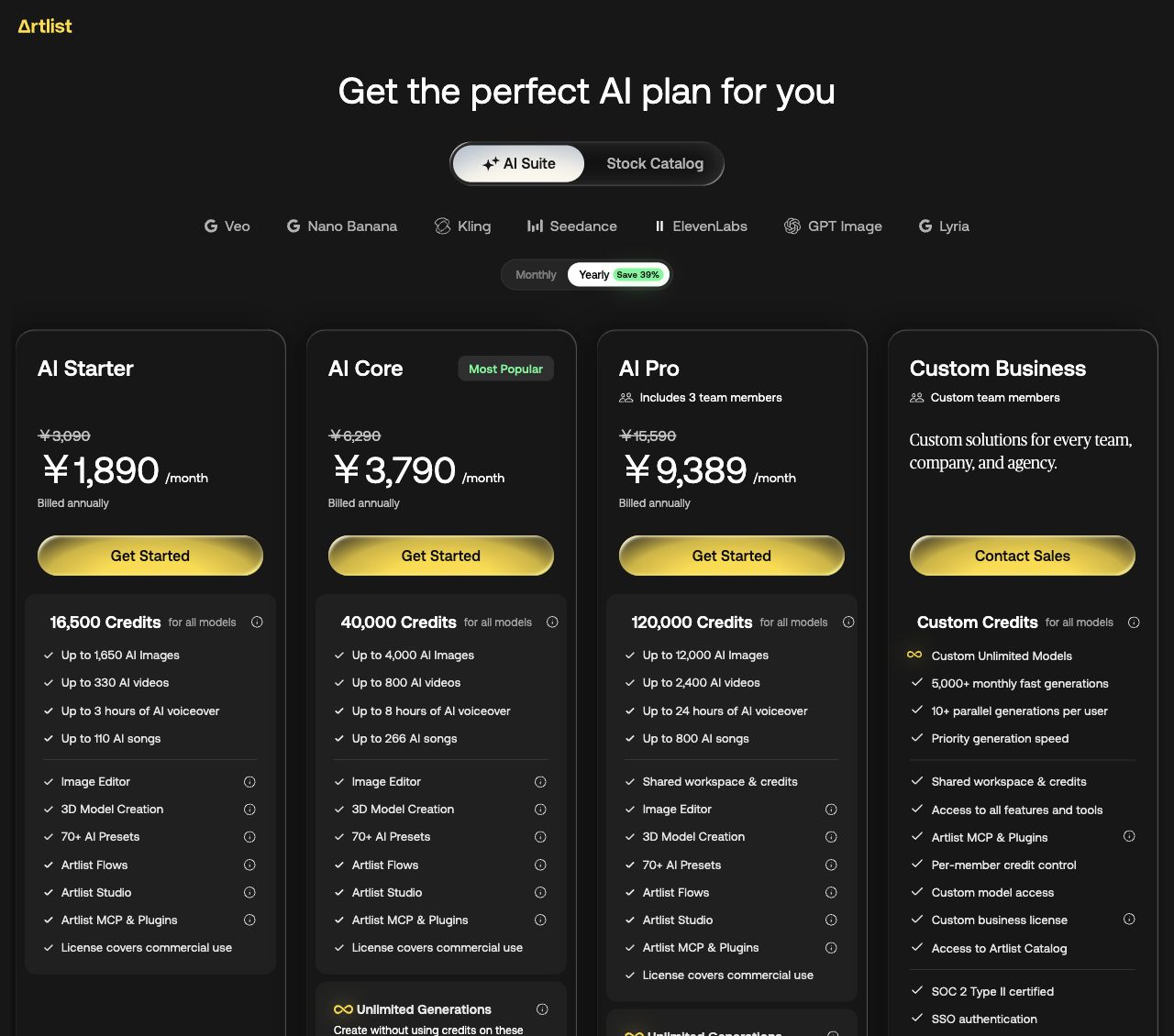
| プラン | 月払い 毎月の料金 |
年払い 月額換算 |
毎月のクレジット |
|---|---|---|---|
| AI Starter | 3,090円 | 1,890円 | 16,500 |
| AI Core | 6,290円 | 3,790円 | 40,000 |
| AI Pro | 15,590円 | 9,389円 | 120,000 |
「Yearly」の月額は、年払いした場合の月額換算であり、毎月その金額を支払う契約ではありません。例えばStarterの表示額1,890円を12か月分で計算すると、年間22,680円(税別)が目安になります。実際の請求額と特典の適用は、申し込み画面でご確認ください。
クレジットと「Unlimited」は分けて見る
クレジットは、生成に使う共通の持ち分です。公式案内では毎月更新され、未使用分は翌月に繰り越されません。消費量はモデルや生成する素材、設定によって変わるため、料金表にある「最大○本」は一定の条件での目安です。画像・動画・音声・音楽の上限を、それぞれ全部使えるという意味ではありません。
また、「Unlimited Generations」は全モデル・全機能が無制限という意味ではありません。対象外のモデルではクレジットを使い、無制限生成にも利用条件があります。
安いプランか高いプランかだけで決めず、使いたいモデルが対象か・試行錯誤も含めてどれくらい生成するかを見て選ぶのがおすすめです。
既存の音楽・映像素材も使うなら、Maxを比較する
Maxは、AI生成に加えて、既存の音楽・効果音・映像素材・テンプレートなどもまとめて使いたい人向けの選択肢です。公式料金ページでは「Stock Catalog」側に掲載されており、AI Suiteの上位プランというより、素材カタログも含めて契約するかどうかで比較すると整理しやすいと思います。
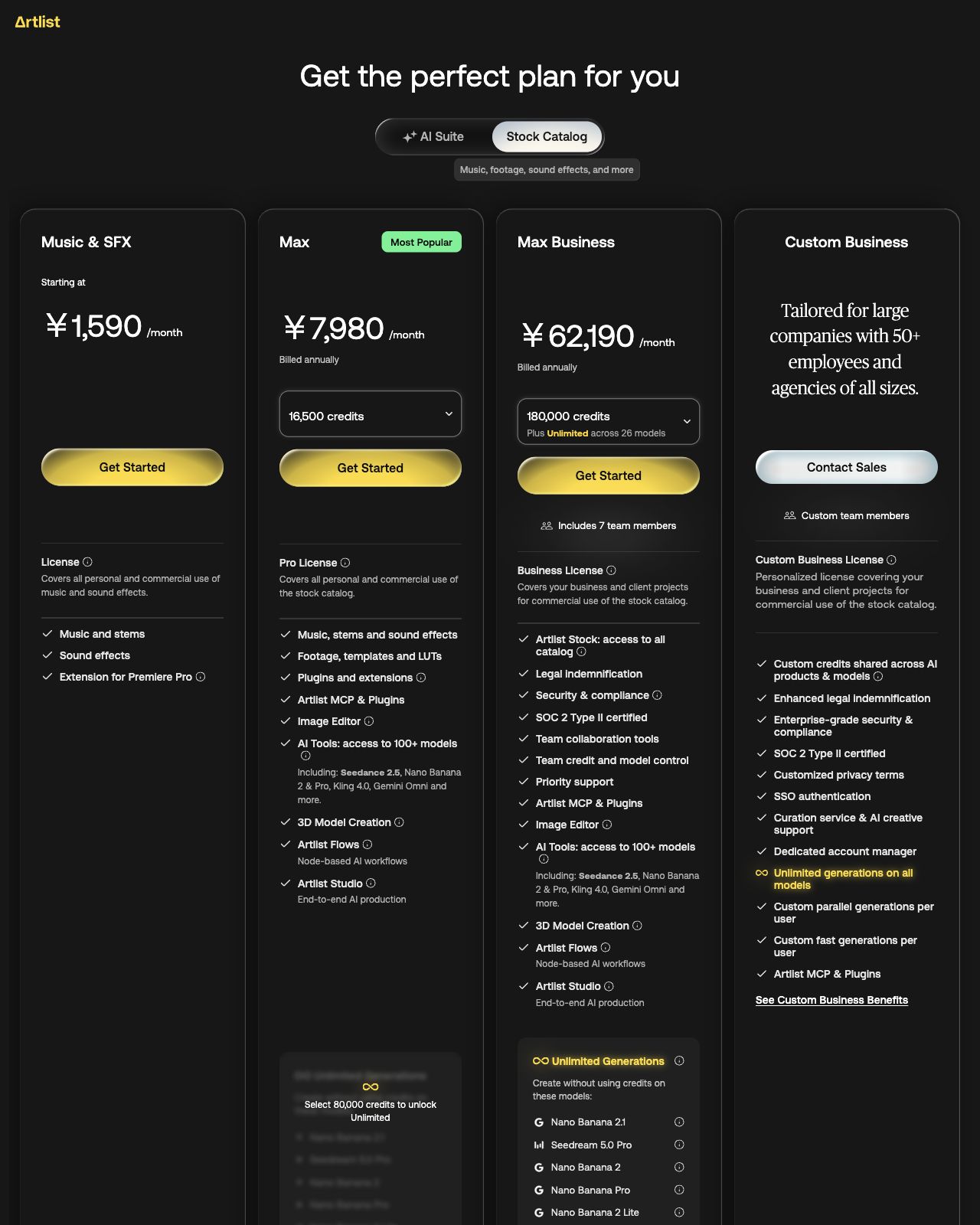
撮影時のMaxは、16,500クレジットを選んだ状態で年払いの月額換算7,980円(税別)と表示されていました。クレジット数を選ぶ欄があるため、比較するときは金額だけでなく、選択中のクレジット数も見てください。
すでに他のサービスで音楽や映像素材を契約していて、今回はAI生成だけを追加したいならAI Suiteから。BGMや効果音、ストック映像も日常的に使い、契約をまとめたいならMaxも候補にする。この順番で考えると、自分に必要な範囲を絞りやすくなります。私はMax Proを利用していますが、自分と同じ契約が全員に最適というわけではありません。
料金・プラン名・対象モデルは変更されることがあるため、契約時は公式料金表を確認してください。クレジットの更新・繰り越しなどの条件は、AI Suiteの公式案内でも説明されています。
最初に決めたいのは、次の仕事で何を作りたいかです。AI映像を中心にした広告やSNS動画なのか、クライアント案件の日本語ナレーションなのか、作品に使うBGMなのか。必要な機能と制作量を具体的にすると、自分に合うプランを選びやすくなります。
料金、クレジットの消費、AI SuiteとMaxの違いは、関連記事Artlist AIの料金とクレジットを解説|AI SuiteとMaxの違い・選び方で詳しくまとめています。
期間限定|VIIDEOX紹介リンク特典
自分の制作に合うプランを確認
年間プランの契約で
2か月分を無料追加
この紹介リンクからの年間プラン契約が対象です。
特典の適用条件は公式ページをご確認ください。
※アフィリエイトリンクを含みます。
既存の音楽・映像素材サービスについては、Artlistの総合レビューもあわせてご覧ください。