
※本記事はEpidemic Soundとのタイアップ記事です。記事内のリンクを経由したお申し込みにより、当サイトに紹介料が発生する場合があります。筆者はアンバサダーとしてProプランの提供を受けています。
Cyber Week!Epidemic Soundの年間プランが50%OFF
期間限定で、すべての年間プランが50%OFF。下記のVIIDEOX専用リンクからご利用いただけます。割引は専用リンクに組み込まれているため、クーポンコードの入力は不要です。対象者・割引の適用期間・更新時の料金などは、お申し込み画面でご確認ください。
映像制作で、意外と時間がかかるのがBGM選びです。撮影や編集は「このカットをつなぐ」「この尺に収める」とゴールが見えやすい一方、音楽は正解が見つかりづらいです。何曲も聴いているうちに、気付けばかなり時間が経っていた……ということもありますよね。
私自身、企業や自治体のPR映像、観光プロモーション、ブランディング映像などを制作する中で、BGMはかなり重要視しています。映像と音楽がうまく噛み合うと、バラバラだったカットが一つの作品としてまとまり、編集の方向まで自然に決まることがあります。
その選曲に使っているサービスの一つが、Epidemic Soundです。実際のアーティストが制作した音楽とSFXを、映像制作に利用できるロイヤリティフリー音源サービスで、曲を探すだけでなく、映像に合わせてBGMを調整する機能なども用意されています。
本記事では、まず映像に合うBGMの選び方を整理し、楽曲選定の際に便利な機能をいくつか紹介します。後半では、実際に使って感じた正直な感想、利用前に確認したいプランとライセンスについてまとめました。
Epidemic Sound(エピデミックサウンド)とは?
Epidemic Sound(エピデミックサウンド)は、スウェーデン発のロイヤリティフリー音楽プラットフォームです。定額で楽曲やSFX(効果音)をダウンロードし、契約プランの利用範囲内で映像制作に使えます。
Epidemic Sound公式HP参照: https://epidemicsound.jp

楽曲を探すだけでなく、見つけた曲を映像に合わせて調整する機能も用意されています。この記事では、主に次の点に注目して紹介します。
・ムードやジャンル、言葉による指示から楽曲を探せる
・楽曲の長さや雰囲気、音のバランスを調整できる
・動画をもとに、音楽と効果音の下書きを作れる
・個人制作からクライアントワークまで、用途別のプランがある
まずはツールを開く前に、どんな音楽が映像に合うのかを考えるところから見ていきます。
映像に合うBGMの選び方のポイントと3つのステップ
BGMを探す前に、「音楽の役割」を決める
私がBGMを探すとき、最初から「かっこいい曲」を探しているわけではありません。先に考えるのは、その映像の中で音楽に何をしてほしいのかです。
例えば企業インタビューなら、話している内容が主役です。音楽が格好良くても、リズムやメロディの主張が強すぎると、視聴者の意識が話の内容から離れてしまいます。こういう映像では、前向きな印象を作りながらも、声を邪魔しない曲を探します。
一方、観光PRやブランドムービーのように世界観を見せたい場合は、音楽の展開に合わせてカットの長さや順番を変えることもあります。朝の静かな風景から始まり、人の動きが増えるにつれてリズムを強くする。最後のロゴへ向けて、曲の展開を合わせる。こうした映像では、音楽が編集を引っ張る存在になります。
- 映像のテンポを前へ進めてほしい
- ナレーションの後ろで、控えめに支えてほしい
- 見せ場に向けて、途中から盛り上げたい
- 全体を落ち着いた雰囲気で見せたい

私がBGMを決めるまでの3つのステップ
1. 仮編集を作り、映像の雰囲気を確認する
撮影前に楽曲を決めて編集する場合もありますが、企業PRや自治体案件では、まず仮編集を組んでから音楽を探すことも多いです。
企画時には爽やかな曲を想定していても、実際の撮影素材を見ると、落ち着いた曲の方が合うこともあります。まずは素材を一度並べ、「明るい」「静か」「力強い」「温かい」など、どこに寄せると合うかを確認します。
2. 条件を絞りすぎず、複数の候補を残す
最初から楽器、ジャンルを細かく指定しすぎると、本来合うはずだった曲を見落とすことがあります。まずはムードや映像ジャンルから広めに探し、少しでも気になった曲を候補へ残します。
試聴時では普通に聞こえた曲が、映像に当てた瞬間に良くなることもあります。逆に、曲は格好良くても、映像に合わせると主張が強すぎることも。イントロの数秒だけで決めず、中盤の展開や終わり方まで聴くのが大切かもしれません。
3. タイムラインに置き、映像と一緒に判断する
最終的には、いくつかの候補曲をPremiere ProやDaVinci Resolveなどの編集ソフトのタイムラインへ置いて比較します。私が確認するのは、主に次のような部分です。
- 映像のテンポと曲のリズムが合っているか
- ナレーションが聞き取りにくくならないか
- 見せ場と音楽の展開が重なるか
- カットを無理に曲へ合わせすぎていないか
- ロゴやコピーを見せる最後の数秒まで、自然に終われるか
特に気になるのが、曲の始まり方や終わり方です。冒頭がしっくりこなかったり、途中まで合っていても、最後だけ急に切れたように聞こえると、作品全体の印象に影響しますよね。「良い曲かどうか」より、その映像に合うかで決めるようにしています。
Epidemic Soundの便利機能|曲を探す・調整する・下書きを作る
ここからは、先ほどの選曲の流れをEpidemic Soundで進める方法です。候補を探すのが検索とAssistant、選んだ曲を調整するのがAdaptとStems、動画から音づくりを始めるのがStudio。目的に合わせて使い分けられます。
検索|ムードやジャンルから曲の候補を絞る
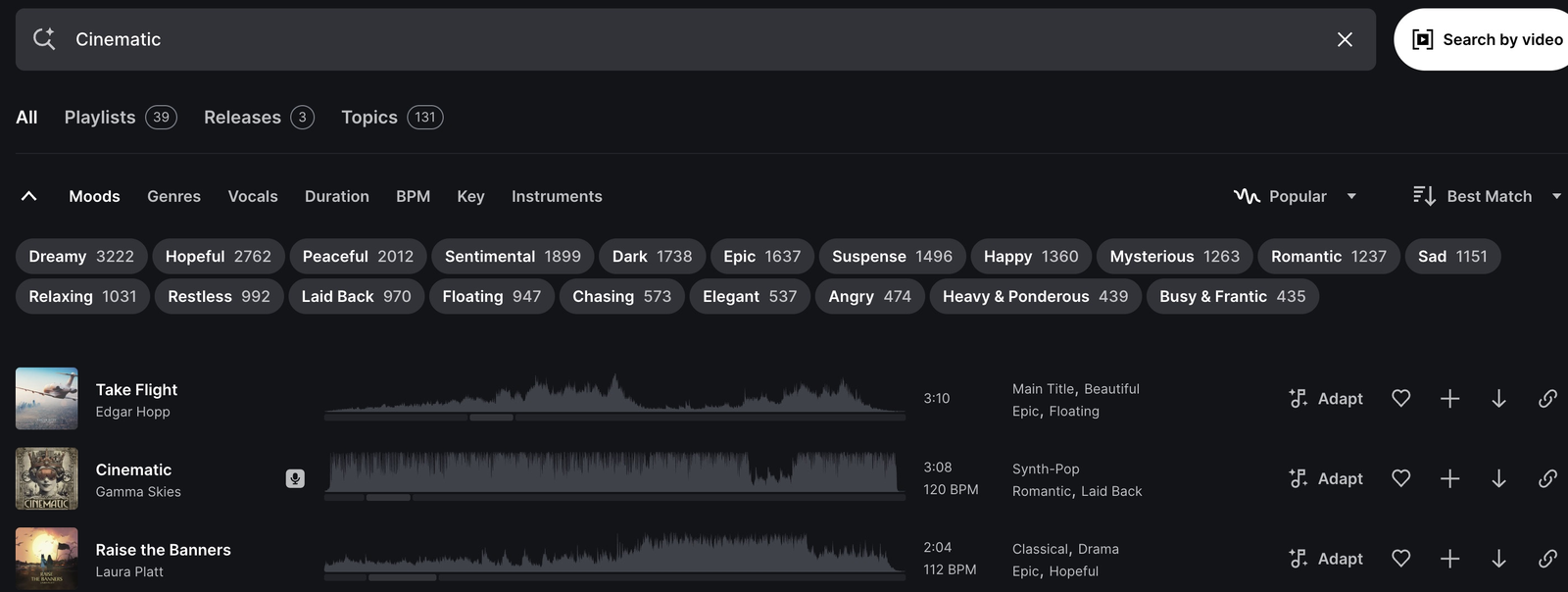
通常の検索では、Musicの「Search」から言葉で探すほか、Moods(ムード)・Genres(ジャンル)・Vocals(ボーカル)などで条件を絞れます。Duration(長さ)、BPM、Key、Instruments(楽器)も指定できます。
例えば「Cinematic」で広く検索し、候補の方向性を見ながら、Moodsで「Peaceful」や「Hopeful」を検討するイメージです。声を中心にしたい映像なら、ボーカルの有無も選択可能です。一度に条件を全部決めず、合わない理由が見えてから足していくと探しやすくなります。
検索結果には、曲の長さや波形、ジャンル・ムードが並びます。気になった曲をプレイリストにまとめておくと、映像へ当てて比較するときに戻りやすくなります。探す段階では候補を作り、決める段階では映像と一緒に聴く。この分け方を意識しています。
Assistant|映像のイメージを言葉にして曲を探す
「爽やかだけど軽すぎない」「感動的だけど、泣かせにいきすぎない」。頭の中にあるイメージを、ジャンルやムードだけで表すのは難しいことがあります。
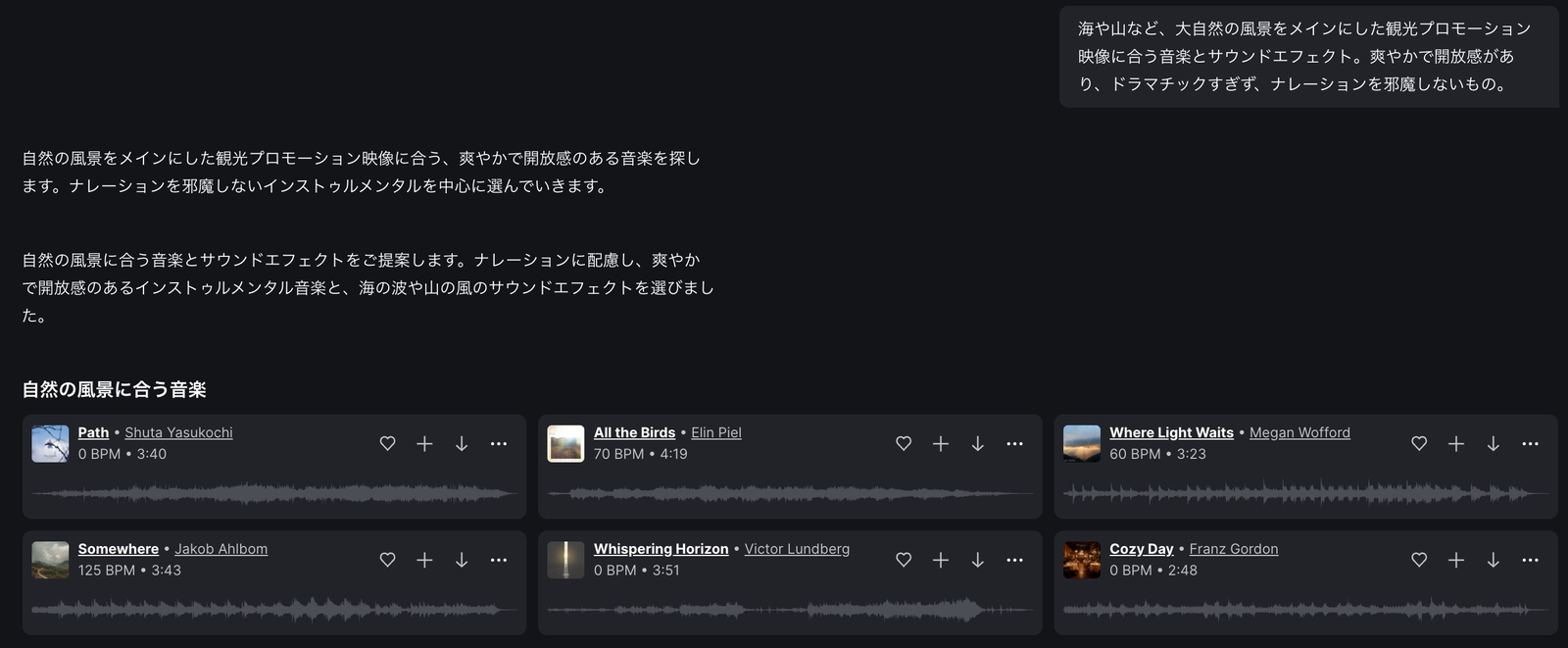
Assistantでは、映像の内容や欲しい雰囲気を自然な文章で伝えて、楽曲・SFXの候補を探せます。例えば、自然風景を使った観光PRなら、次のように伝えられます。
海や山など、大自然の風景をメインにした観光プロモーション映像に合う音楽とサウンドエフェクト。爽やかで開放感があり、ドラマチックすぎず、ナレーションを邪魔しないもの。
候補の主張が強すぎれば、「もう少し落ち着いたもの」「ドラムの主張が弱い曲」と追加で伝えられます。検索ワードを考え続ける時間を減らし、比較できる候補へ近づく入口として便利です。なお、これは別の候補を探す機能で、選んだ曲そのものを編集するわけではありません。
Adapt|気に入った曲の長さや雰囲気を調整する
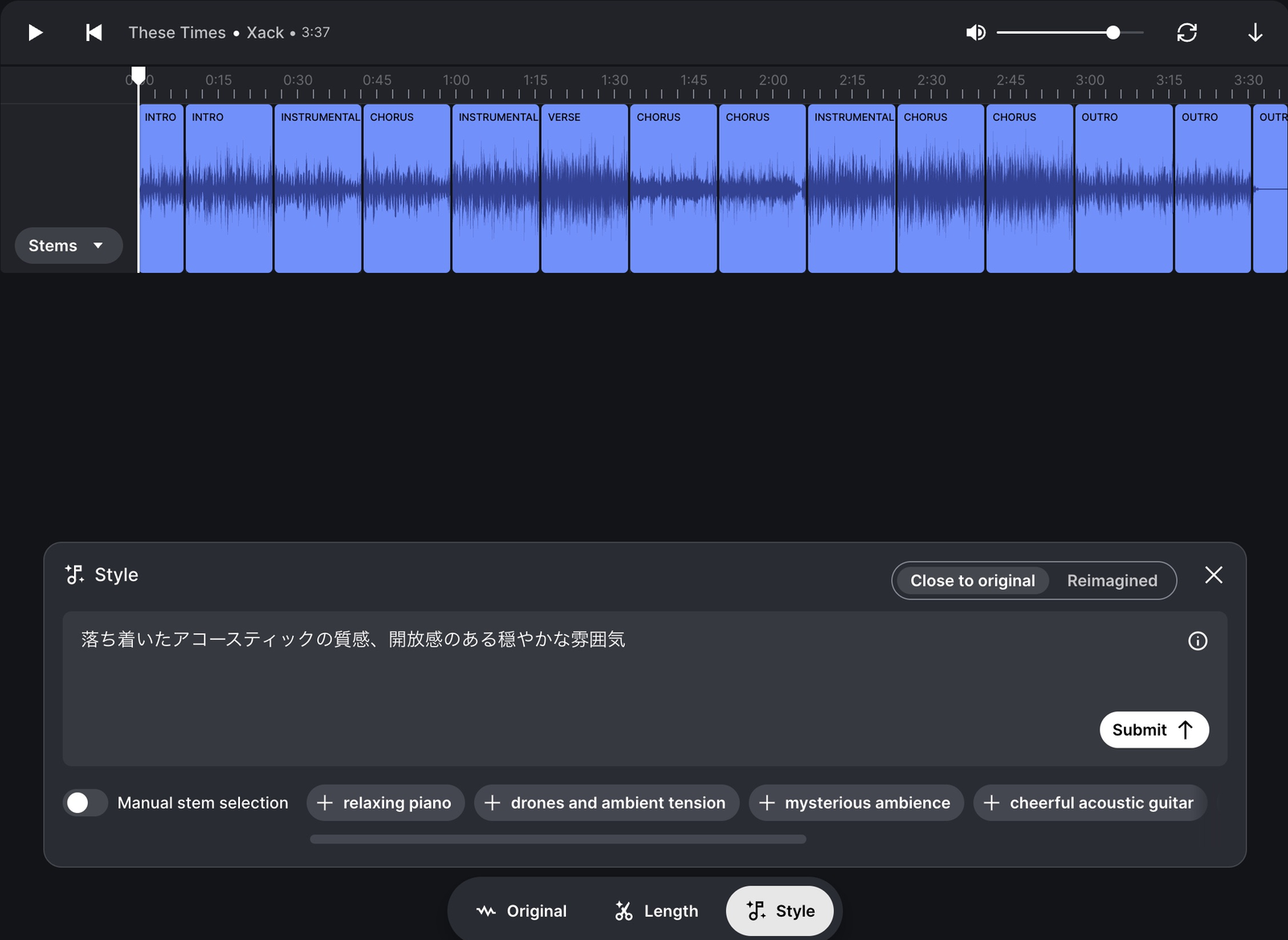
候補が見つかったら、次は映像への合わせ込みです。例えば、次のように「曲の方向性は合っているけれど、そのままでは使いづらい」場面があります。
- 曲の方向性は良いけれど、30秒の映像に収まらない
- 雰囲気は好きだけれど、もう少しアコースティック調にしたい
- ナレーションがある部分は、もう少し音数を減らしたい
Adaptでは、Epidemic Soundの既存楽曲をベースに、長さ・構成・ムード・楽器編成などを調整できます。外部の楽曲をアップロードして加工する機能ではなく、カタログにある曲を出発点にする仕組みです。
※下記は、実際に通常の楽曲をアコースティック調にアレンジしてみました。参考に試聴してみてください。
Stems|ドラムやメロディの音量を個別に調整する
Stemsは、楽曲をドラム・ベース・メロディなど、いくつかの音のグループに分けた音源です。例えば、ドラムの音量だけを下げたり、メロディを控えめにしてナレーションを聞き取りやすくしたり、といった調整に使えます。すべての楽器を1本ずつ取り出せるわけではありませんが、曲全体の音量を下げるよりも細かくバランスを整えられます。
ダウンロード画面では、All stems(まとめて取得)のほか、Melody・Instruments・Bass・Drumsなどを選べます。取得した音源を編集ソフトの別々のトラックに置くと、ドラムだけを下げるなどの調整ができます。
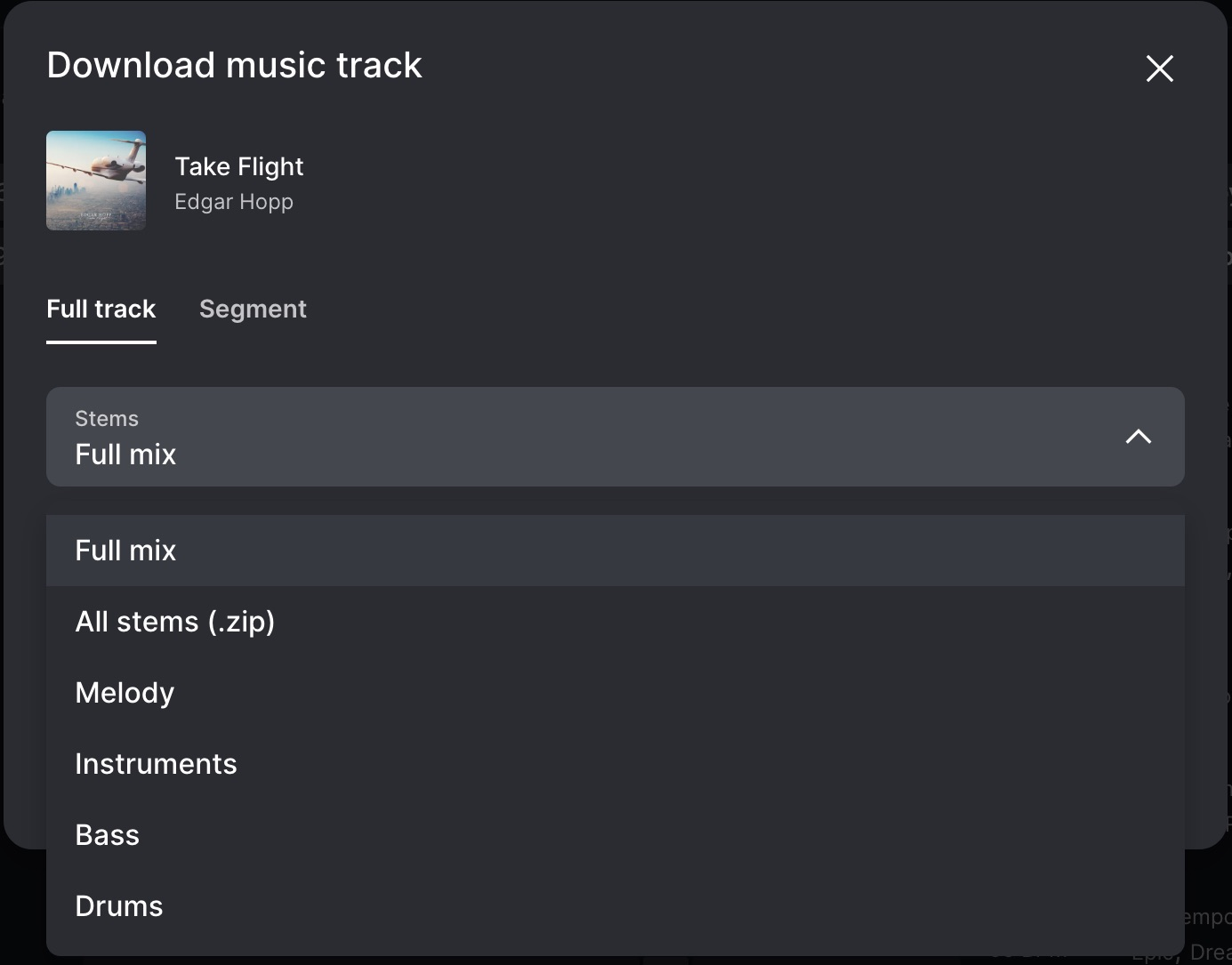
元の演奏を使いながら音量のバランスを整えるならStems、音楽の内容や雰囲気まで変えたいならAdapt、と考えると使い分けやすいです。
Studio|動画から音楽と効果音の下書きを作る
Studioは、アップロードした動画を解析し、音楽とSFXを組み合わせたサウンドトラックの下書きを作る機能です。
検索やAssistantで曲を探す方法に対し、Studioは動画を出発点に、音楽や効果音の候補と配置をまとめて提案してもらう使い方です。下書きができたら、音の差し替えや長さ・位置・音量などを調整して仕上げます。
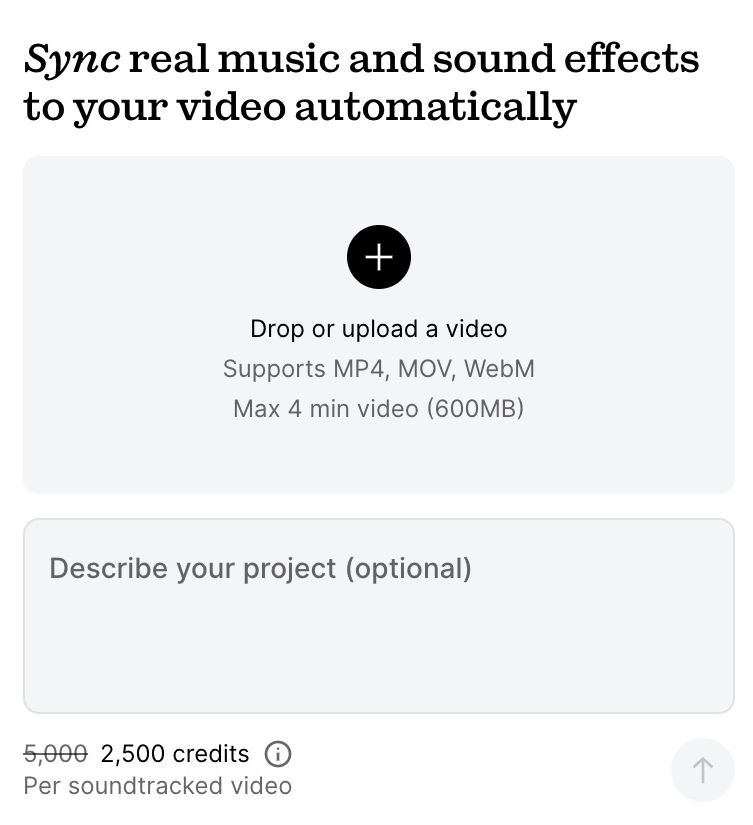
まず下書きを作ってから、自分の演出意図に合わせて見直す機能として捉えると分かりやすいです。映像のジャンルとの相性については、次の章で私が試した感想も紹介します。
Assistant・Adapt・Studioの操作や使い分けについては、下記の記事で詳しく紹介しています。
EpidemicSoundを実際に使って感じた正直な感想
機能としてできることを踏まえたうえで、ここからは制作で使って感じたことです。便利だった点だけでなく、思った通りにいかなかった点も含めて紹介します。
好みに合う、おしゃれな楽曲に出会いやすい
音楽素材サービスはEpidemic Sound以外にも利用しています。正直に言うと、主要なサービスはどこもクオリティが高く、一社だけが圧倒的だとは思いません。そのうえで、個人的にはEpidemic Soundでは「今っぽい」「おしゃれ」と感じる曲に出会うことが多い印象です。
また、普段の制作・視聴を通じた個人的な感想ですが、私の周囲や日本国内の映像を見ている範囲では、他の定番サービス(Artlist.ioなど)と比べて楽曲が被りにくい印象もあります。
もちろん、Epidemic Soundにも人気曲はあります。それでも、いつもとは違う方向から楽曲を探し、選択肢を広げられることには価値があると思います。
Adaptは、気に入った曲を生かせるのが便利
Epidemic Soundの機能で、個人的に特に映像制作と相性が良いと感じたのがAdaptです。
こうしたことは、編集していると本当によくあります。以前なら、別の曲を探すか、編集ソフトで切り貼りして合わせることが多かったと思います。ただ、気に入った曲を見つけたあとで、また最初から探し直すのは大変ですよね。
もちろん、変更後の方が必ず良くなるとは限りません。原曲のバランスが一番良いこともあるので、変更前後を同じ場面に当てて判断する必要があります。楽曲や変更する音の種類によって、調整できる範囲も異なります。
Studioは、映像のジャンルによって相性がある
これは私が試した範囲での感想です。漫画風の動画すべてに合わないとまでは言えませんが、自分の作る映像に合うかを確かめながら、音づくりの下書きとして使うくらいが、今のところはしっくりきます。
「何が映っているか」と「どう感じさせたいか」は別なので、最後の判断は制作者が行うのが良いと思います。
アーティストへの還元も、利用する理由の一つ
AIを使う機能が増えても、Epidemic Soundのカタログ音楽は、100%実際のアーティストが制作したものです。曲を探しやすくしたり、映像に合わせて調整したりする技術の土台に、人が作った音楽がある。この点は、個人的に大切だと思っています!
Epidemic Soundは、楽曲への前払いに加え、ストリーミング収益の分配、Soundtrack Bonus、AI機能に関する報酬などを設けているそうです。同じクリエイターとして、サービスを使うことで、その音楽を作ったアーティストの支援にもつながるのは、利用する理由の一つです。
利用前に確認したいプランとライセンス
ここまでは選曲や機能の使い勝手を紹介しました。実際に仕事で使う前には、作る人の立場と、映像を公開する場所に合ったプランかも確認しておきたいところです。
個人制作・クライアント案件など、用途に合ったプランを選ぶ
プランは大きく「Individuals(個人向け)」と「Businesses(ビジネス向け)」に分かれています。個人向けにはCreator・Pro・Pro Plus、ビジネス向けにはBusiness・Business Plus・Enterpriseがあり、利用範囲やチーム人数などが異なります。
まず確認したい基本的な選択肢は、次の3つです。
| プラン | 主な用途の目安 | 通常の年払い額 |
|---|---|---|
| Creator | 個人のYouTube・SNSなど、自分のチャンネル向け | 17,880円 |
| Pro | フリーランスのクライアント案件・オンライン広告など | 29,880円 |
| Business | ブランド・制作チーム・代理店の自社/クライアント向け制作など | 60,000円 |
※記事執筆時点の日本円・年払い表示を確認。上記はCyber Week割引適用前の金額です。Businessには売上規模などの条件もあり、法人・制作会社なら必ずこのプランで足りるという意味ではありません。最新の料金・対象条件・利用範囲は、公式のプラン比較でご確認ください。
Epidemic Soundには、無料トライアルも用意されています。対象者や期間、更新条件は、お申し込み時の表示を確認してください。
ライセンスの安心感は大切。プランの区分はもっと分かりやすくしてほしい
仕事で音楽を使う場合、曲の良さと同じくらい重要なのがライセンスです。Epidemic Soundは、自社の音楽・SFXカタログの権利を100%保有し、利用者へ直接ライセンスする仕組みを採用しています。
用途に合ったプランを選び、必要なチャンネル登録などを行うことで、契約範囲内で音楽を使い、公開できる。この権利関係を明確にして仕事に使える安心感は、大きなメリットだと感じています。
ただ、正直に言うと、Epidemic Soundのプランごとの利用範囲は少し分かりづらい部分があると感じています。自分のSNS、クライアントワーク、オンライン広告、イベント、TVなど、用途によって、割と細かく利用許諾内か確認する必要があるため、最初はWebとYouTubeだけの予定でも、後から別の場所で使うとなると、また利用範囲を確認しなければなりません。
利用できる範囲によって価格を分ける事情はあると思います。それでも、音楽を選ぶたびに権利の区分で悩むより、「この料金ならこの機能まで使える!」と判断できる方が、制作者としては分かりやすいです。ライセンスの分かりやすさと利用範囲の広さは、今後もっと改善してほしいところです。
現状はプランごとに利用範囲が異なるため、制作前にクライアントへ媒体や二次利用の予定を確認し、契約内容と照合しておく必要があります。あとから利用先が増えた場合も、その範囲が含まれるか確認しましょう。プランごとの違いは下記の記事をご参考に。
楽曲の探し方や機能が自分の制作に合いそうなら、下記の専用リンクからプランとCyber Weekの条件を確認できます。
まとめ|良いBGMは、映像と一緒に判断する
BGM選びで大切なのは、曲だけで決めず、映像の内容・テンポ・ナレーションや声・見せ場と一緒に判断することです。音楽の役割を決め、候補を残し、タイムラインに置いて比較する。必要に応じてAdaptやStemsで調整する。この流れを意識しています。
AIや検索機能が「この曲が正解」と決めてくれるわけではありません。それでも、候補を探し、映像に合わせるまでの手間を減らせれば、作品の仕上がりを考える余裕につながります。まずは普段の制作で時間がかかっている部分から、取り入れてみてください!
Cyber Week|Epidemic Soundの年間プランが50%OFF
Cyber Week期間中は、Epidemic Soundのすべての年間プランが50%OFF。年間プランを検討していた方は、下記のVIIDEOX専用リンクから内容をご確認ください。
クーポンコードの入力は不要です。割引は専用リンクに組み込まれています。対象者・割引の適用期間・更新時の料金など、最新の条件はお申し込み画面でご確認ください。