
映像に合う曲を探し、使いたい長さに整え、動きに合わせて効果音を置く。映像制作の「音まわり」には、曲が決まってからも細かな作業が続きます。とくに、雰囲気は合うのにナレーションとぶつかる曲や、短い映像に収まりにくい曲をどう扱うかは、編集で悩みやすいところです。
Epidemic Soundには、こうした工程を支える最新のAI機能 Assistant・Adapt・Studioがあります。私自身も各機能に触れてみましたが、制作に取り入れるうえでは、まず「何を任せる機能なのか」を理解して考えることが大切です。
この記事では、探す・調整する・映像に合わせて配置するという3つの役割から、操作の流れと使い分けを整理します。説明には「海や山など、大自然の風景をメインにした30秒の観光PR映像」という想定例を使います。実案件の制作結果ではなく、掲載画像も公式公開チュートリアルのデモ画面です。
※本記事はEpidemic Soundとのタイアップ記事です。記事内のリンクを経由したお申し込みにより、当サイトに紹介料が発生する場合があります。
VIIDEOX限定|Epidemic Sound 割引コード

割引コード viideox25
年払いプランが 25%OFF
対象:Creator・Proプラン
有効期限:2026年12月31日割引コード viideox50
月額プランが最初の2ヶ月間 50%OFF
対象:Creator・Proプラン
有効期限:2026年12月31日
30日間の無料トライアルとの併用も可能です。
初めてEpidemic Soundを利用する方は、無料トライアル後に割引が適用されます。過去に無料トライアルを利用したことがある場合は、割引コードが直接適用されます。
※割引コードを利用する場合は、まず下記のVIIDEOX専用リンクからEpidemic Soundへアクセスし、決済時にコードを入力してください。
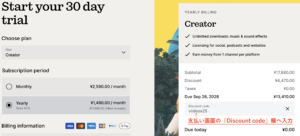
※割引コードは、上記専用リンクからアクセスしたうえで決済画面にて入力してください。キャンペーン内容・対象プラン等は変更される可能性があるため、申込時に最新の条件をご確認ください。
Epidemic Soundの便利なAI機能(Assistant・Adapt・Studioの違い)
| 機能 | できること | こんなときに便利 |
|---|---|---|
| Assistant | 欲しい音のイメージを文章で伝え、楽曲・SFXを検索する | 映像に合うBGMや効果音を効率よく探したい |
| Adapt | 選んだ楽曲の長さ・構成・雰囲気・楽器などを調整する | 気に入った曲を、映像にもっと合わせたい |
| Studio | 動画を解析し、BGM・SFXを選んで映像に合わせて配置する | 動画全体の音付けを効率化したい |
例えば「ドラムが控えめな曲を探したい」ならAssistant、「この曲のドラムや雰囲気を変えたい」ならAdaptです。Studioでは、選曲だけでなく、映像に合わせて音楽や効果音を配置するところまで進められます。
Epidemic Soundは初回登録に限り、30日間の無料トライアルが可能です(※クレジットカード登録は必要)。期間中に解約すれば完全無料で試用利用です。是非有効活用してくださいね。
※今後のEpidemic Soundのポリシー変更に伴い、特典が無効になる可能性がございますので、ご注意ください。
Assistant|会話するようにBGM・SFXを探せる
Assistantは、欲しい音楽や効果音のイメージを、自然な文章で伝えられるAI検索機能です。
ジャンル名や音楽の専門用語が分からなくても、「どんな映像に使うのか」「どんな雰囲気にしたいのか」を説明して検索できます。日本語でも利用できるため、英語の検索ワードを考える手間を減らせます。
映像の内容や雰囲気を、そのまま伝える
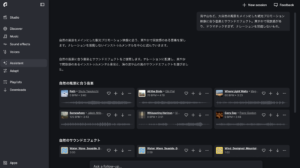
例えば、海や山の風景を中心にした観光プロモーション映像なら、次のような入力が考えられます。
海や山など、大自然の風景をメインにした観光プロモーション映像に合う音楽とサウンドエフェクト。爽やかで開放感があり、ドラマチックすぎず、ナレーションを邪魔しないもの。
「観光映像に使う」「爽やかな雰囲気にしたい」「音楽が主張しすぎないもの」と、用途と好みをまとめて伝えるイメージです。Assistantでは、提案された曲をチャット内で試聴できます。気に入った音源はプレイリストへ保存したり、ダウンロードしたりできます。
会話を続けながら、候補を絞り込む
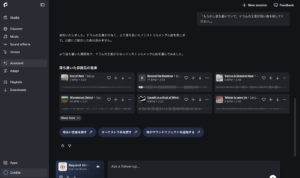
最初の候補が少し力強すぎると感じたら、「もう少し落ち着いていて、ドラムの主張が弱い曲を探してください。」と追加で伝えます。気に入った曲を参考に、「この曲に近い雰囲気で、もう少し明るいもの」と探すこともできます。選んだ曲を加工するのではなく、希望に近い別の曲を探す機能です。
効果音も同じように、「海辺の風景に薄く重ねる波の音」「山の静けさを感じさせる穏やかな風の音」など、使いたい場面を説明すると、提案してくれます。
Adapt|気に入った曲の長さや雰囲気を調整できる
Adaptは、Epidemic Soundの楽曲をAIで編集・アレンジする機能です。気に入った曲の長さや構成を変えたり、楽器や雰囲気を調整したりできます。
外部の音楽をアップロードする機能ではなく、Epidemic Soundのカタログにある既存楽曲を使います。
映像の尺に合わせて曲を短くする・長くする
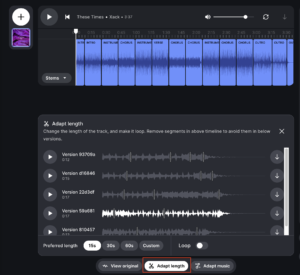
「この曲を使いたいけれど、30秒の映像には長すぎる・・・」
そんなときに使えるのが、「Adapt length」です。15秒・30秒・60秒のプリセットに加え、最大5分までの長さを指定できます。また、曲の各セクションを並べ替えたり、不要な部分を削除したりすることも可能です。
例えば30秒の観光PRなら、曲を30秒に調整してから映像と合わせ、見せ場で音楽が盛り上がるか、最後のロゴ表示で自然に終わるかを確認します。
短尺の映像では、曲を途中で切るだけだと終わり方が不自然になることもあります。尺に合わせた別バージョンを作れるのは、編集時に便利なポイントです。
楽器やムードを映像に合わせて変える
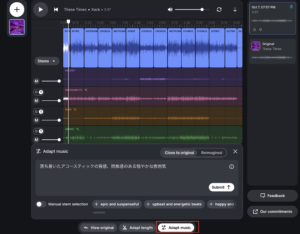
長さだけでなく音楽の印象も変えたい場合は、「Adapt music」を使います。
変更したいパートを選び、希望する音の特徴を文章で指定します。例えば、落ち着いた場面に合わせてアコースティックな質感に寄せたり、ナレーションを引き立てるために控えめな楽器編成にしたり、といった調整ができます。
音楽を探していると、「曲の雰囲気は好きだけれど、この楽器だけ少し目立つ」と感じることがあります。Adaptは、別の曲を探し直すだけでなく、気に入った曲を映像に合わせる選択肢を増やしてくれます。
変更前後の曲は聴き比べられ、完成した音源はWAV・MP3や個別のStemsでダウンロードできます。曲によって変更できるパートには制約があるため、すべての楽器を自由に作り替えられるわけではありません。
Stemsとは何が違う?
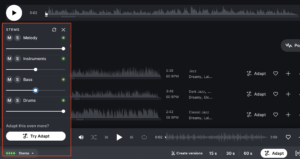
Stemsは、楽曲をメロディ・楽器・ベース・ドラムなどのパートに分けた音源です。元の音を使いながら、パートごとの音量を変えたり、不要なパートを外したりするのに向いています。
一方、Adapt musicは、選んだパートに指示を与えて、新しい音のバージョンを作ります。単に音量を変えるだけでなく、楽器や雰囲気まで変えたい場合に使う機能です。
元のドラムを小さくしたいならStems、ドラムの音や演奏の雰囲気を変えたいならAdapt、と考えると違いが分かりやすいです。
Studio|動画に合うBGM・SFXを自動で選び、配置する
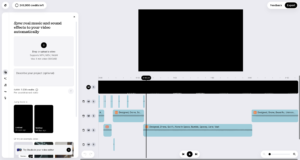
Studioは、アップロードした動画に合わせて、音楽と効果音を組み合わせたサウンドトラックを作るAI機能です。映像の雰囲気やテンポ、画面内の動きを解析し、Epidemic Soundのカタログから音源を選んで配置します。曲を提案するだけでなく、音を重ねた状態のタイムラインまで作るのが特徴です。
動画をアップロードして、音付けを任せる
ブラウザ版では、Studioを開いて動画をアップロードします。作品の目的やムードを文章で補足することもできます。観光PRなら、「雄大な景色を落ち着いた雰囲気で見せたい」「ナレーションを引き立てたい」など、映像だけでは伝わりにくい意図を加えるとよいでしょう。
提案された音を、タイムラインで調整する
Studioが作成したサウンドトラックは、音楽・環境音・動きに合わせた効果音などが重なった状態で確認できます。提案された音が合わなければ、別の候補へ交換できます。不要な音の削除やミュート、位置・長さ・音量・フェードの調整も可能です。
例えば、静かな海の遠景なら、波音を控えめにして景色の広がりを感じさせる。人が歩く場面なら、足音のタイミングや大きさを映像に合わせる。自動で音を付けたあと、自分の演出意図に合わせて調整できるため、音源を一つずつ探して配置する作業から始めずに済みます。
編集ソフトへ引き継いで仕上げられる
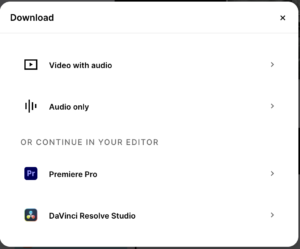
Studioでは、映像と音声をまとめて書き出すほか、音声だけをまとめたり、個別の音声ファイルをダウンロードしたりできます。また、XML形式でタイムライン情報を書き出し、対応する編集ソフトへ引き継ぐことも可能です。そのため、Studioで音楽・効果音を配置してから、普段使っている編集ソフトでナレーションとのバランスや細かなタイミングを仕上げる、という使い方もできます。
制作内容に合わせて、必要な機能を使い分ける
3つの機能を、毎回すべて使う必要はないと思います。
BGM選びに時間がかかるならAssistant、気に入った曲を映像に合わせたいならAdapt、動画全体の音付けを効率よく進めたいならStudio、という使い分けができます。
例えば、Assistantで曲を探し、Adaptで30秒の映像に合う長さへ調整してから編集ソフトに取り込む。あるいは、Studioで音楽・効果音を配置し、追加したい音だけAssistantで探す、といった組み合わせも考えられます。
音楽探し、曲の編集、効果音の配置のうち、負担になっている作業を補うという考え方で取り入れると、使いどころが分かりやすいと思います。
AIが活用するのは、アーティストが制作した音楽
Epidemic SoundのAI機能は、実際にアーティストが制作した音楽を、映像制作でより使いやすくするためのもので、AIにゼロから曲を作らせるサービスとは異なります。
Epidemic Soundは、アーティストへの報酬制度に加え、Adaptで調整された楽曲に関する「Adaptive Soundtrack Bonus」も設けているようです。素晴らしい取り組みですよね。便利な機能を提供するだけでなく、元となる音楽を制作したアーティストへ還元する仕組みも用意されているのです。
AI機能はどのプランで使える?
Assistantは、Epidemic Soundの各サブスクリプションに追加料金なしで含まれています。Adaptも加入者向けの機能で、StudioはCreator・Pro・Businessプランで利用できます。
Adaptの音楽編集やStudioなどでは、プランに含まれるAIクレジットを使用します。
2026年10月時点の公式料金ページでは、Creator・Proともに毎月250,000クレジットが付与され、利用目安はAdaptで最大250回、またはStudioで最大100本と案内されています。
複数のAI機能で使う共通の枠なので、それぞれを上限まで別々に使えるという意味ではないようです。
AI機能で調整した音源も、商用利用できる?
用途に合ったプランを契約していれば、クライアントワークやオンライン広告などの商用利用にも対応可能です。 Adaptで調整した楽曲にも、契約プランに含まれるライセンスが適用されるそうです。
個人のYouTube・SNSでの利用や収益化ならCreator、フリーランスのクライアント制作やオンライン広告ならProが基本的な選択肢です。企業・チームでの利用にはBusinessなどが用意されています。
ただし、TV・OTT・イベントなどは、用途に応じた上位プランの確認が必要です。AI機能を使ったことで、音源を利用できる範囲が広がるわけではありません。
Epidemic Soundのプランに関する詳しい内容は、下記記事をご参考に。
まとめ|音楽選びから編集まで、AIを制作に有効活用!
Assistantは楽曲・SFXの検索、Adaptは曲の調整、Studioは動画への音付けをサポートします。
映像制作では、良い音源を見つけるだけでなく、それを作品に合わせる作業にも時間がかかります。こうした機能の価値は、単に作業を省くことだけでなく、音楽や効果音を比較し、演出を考える時間を確保しやすくなることにもあると思います。
まずは、普段の制作で時間がかかっている作業に合う機能から試してみてください!
VIIDEOX限定|Epidemic Sound 割引コード
現在、VIIDEOX読者向けにEpidemic Soundの割引コードをご利用いただけます。
割引コード viideox25
年払いプランが 25%OFF
対象:Creator・Proプラン
有効期限:2026年12月31日割引コード viideox50
月額プランが最初の2ヶ月間 50%OFF
対象:Creator・Proプラン
有効期限:2026年12月31日
30日間の無料トライアルとの併用も可能です。
初めてEpidemic Soundを利用する方は、無料トライアル後に割引が適用されます。過去に無料トライアルを利用したことがある場合は、割引コードが直接適用されます。
※割引コードを利用する場合は、まず下記のVIIDEOX専用リンクからEpidemic Soundへアクセスし、決済時にコードを入力してください。
※割引コードは、上記専用リンクからアクセスしたうえで決済画面にて入力してください。キャンペーン内容・対象プラン等は変更される可能性があるため、申込時に最新の条件をご確認ください。